Copilot-WorkIQ時代のファイル管理_v2_20260701
316 Views
July 03, 26
スライド概要
従来のフォルダ階層による場所検索から、AI が意味と文脈でファイルを引き出す時代へ移行します。個人作業は OneDrive に下書きを保存し、確定したら SharePoint の正本へ移行し、会話や意思決定の文脈は Teams に残します。情報は過度に分割せず自然な単位で集約し、メタデータや公式タグで正本を明示し、権限・ライフサイクルを守ります。

個人的なやつです!
関連スライド
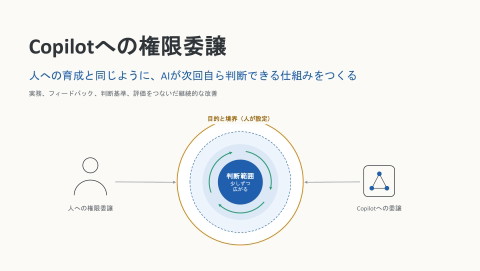






各ページのテキスト
Copilot / Work IQ 時代の ファイル管理 OneDrive・SharePoint・Teams を どう使い分けるか 2026年7月1日
01 / 要約 エグゼクティブサマリー ファイル管理は「人が探す」から「AIが意味と文脈で引き出す」時代へ。押さえる要点は3つ。 ① ② ③ 役割で使い分ける 集約して豊かに残す 2つの線を守る OneDrive=個人/SharePoint=正本/Teams =会話 分けすぎ・消しすぎない。雑談も文脈資産( recall) 権限とライフサイクル/正本(canonical)の 明示 02
02 / 背景 なぜ今、ファイル管理を見直すのか 前提となる環境が大きく変わり、「置き場所を覚えて探す」やり方が限界に。 ファイルサーバー時代 コンテンツの爆発 Copilot / Work IQ ファイルを放り込む場所。フォルダ階層で 仕分けてきた。 日々ぼう大に増え、どこに何があるか暗記 するのは限界。 場所ではなく「意味と関係性」で活かす時 代へ。 03
03 / 考え方 フォルダ階層から「意味と文脈」へ フォルダ階層は1ファイルを1か所にしか置けない「1軸の分類」で、ファイルに意味を与えない。Copilot はフォルダをたどらず意味と関連性で引き当 てるため、深い階層設計は検索精度に直接寄与しない。 フォルダ階層(従来) 意味と文脈(Copilot / Work IQ) ・ 分類軸は1本(親を1つ選ぶ) ・ 何本でも属性(メタデータ)を持てる ・ 意味は「入れ物(場所)」の側 ・ 意味は「ファイル自身」にある ・ 探し方は「場所を記憶してたどる」 ・ 探し方は「意味・関係性で絞り込む」 ・ 深いほど正解の1か所に届きにくい ・ 置き場所を1つに固定しなくてよい 04
04 / Work IQ Work IQ が理解するもの Work IQ は Microsoft 365 Copilot と各エージェントの基盤となる「インテリジェンス層」で、2025年11月の Microsoft Ignite で発表された。組織図で はなく、実際に誰とどう働くかという「ワークチャート」を理解する。 Work data Memory Inference メール・ファイル・会議・チャットに蓄積された 知識。仕事の進め方そのものを取り込む。 書き方・好み・習慣・ワークフロー。組織図だけ でなく「ワークチャート」を理解する。 データと記憶を掛け合わせ、関連性を見つけ、次 の最適な行動を予測する。 注記 理解の対象は Microsoft Graph に載っていて、本人が権限を持って見られるコンテンツに限られる。一部機能はプレビュー段階。 05
05 / 役割分担 3つのサービスを役割で使い分ける 競合ではなく役割が違う。個人作業は OneDrive、成果物の正本は SharePoint、文脈は Teams。 OneDrive SharePoint Teams 個人の入口・下書き 組織の正本・ナレッジ 会話・意思決定の文脈 使い分けの流れ 個人で作る(OneDrive)→ 確定したら正本へ(SharePoint)→ 会話・決定は Teams に残し、正本へリンクで参照 06
06 / OneDrive OneDrive ― 個人の入口と作業場 個人の作業と下書きの置き場所 使う 作業中ファイル・共有前の下書き・個人メモ 移す 確定・共有するものは SharePoint へ 効果 過剰共有を防ぎ、組織の正本は一本化 OneDrive 07
07 / SharePoint SharePoint ― 組織の正本とナレッジ 組織の正本とナレッジの基盤 単位 業務・権限の自然なまとまりで分散管理 意味 メタデータで属性を付与し、横断検索に 検索 サイト単位でスコープ、場所で結果が変わる SharePoint 08
08 / Teams Teams ― 会話と意思決定の文脈 会話と意思決定の文脈を残す場 残す なぜ・誰が・いつ(Why / Who / When) 設計 1話題1か所に集約、増やしすぎない ファイル 実体でなく正本へのリンクを貼る Teams 09
09 / 情報の残し方 分けすぎない・消しすぎない モデルの精度向上で、雑談を含む非公式なやり取りからも Copilot は意味ある信号を拾えるようになってきた。情報は過度に選別して捨てるより、自然 な単位に集約して豊かに残す方が、活かせる文脈は増える。 積極的に残す 非公式な会話も文脈資産になり得る。捨てる前提の過度なキュレーションより、まず残すことを優先する。 集約する 関連する会話・ファイルは1つの自然な単位にまとめる。断片化はAIにも人にも負担になる。 分ける基準を変える 「見た目の整理」のためには分けない。次ページの権限・正本という理由があるときだけ分ける。 10
10 / 守るべき線 それでも守るべき2つの線 「集約して豊かに残す」を進めても、モデルの精度とは無関係に必ず設計すべき線が2つある。検索性ではなく、セキュリティと信頼性の問題であり、 AIが賢くなっても代替されない。 ① 権限・ライフサイクル ② 正本(canonical)の明示 置き場所がアクセス権と保持・削除・機密ラベルの境界になる。集約 たくさん残すほど古い発言や言いかけ・冗談も混ざる。「これが確定 しすぎて「誰でも見られる」状態は、モデル精度では解決しない情報 漏えいリスク。 版」の目印を付けておくと、Copilot が確定情報と雑談を区別して答え られる。 11
第2部 Copilot 時代の 「正本(canonical)」の 明示 公式情報や専門家の知見を調べて整理した、正本を“勝たせ る”ための考え方。※本資料は 2026年7月時点の公開情報に もとづく整理で、実導入前に自社環境での検証を前提とする 。
11 / 正本の全体像 正本は「印ひとつ」では勝てない Copilot は“どのコピーが公式か”を自動では判断できず、新しさ・利用頻度・意味の一致で並ぶ。だから正本の明示は【印をつける/競合を消す/新鮮 に保つ】の3層で考えるのがよい(体感で7割がガバナンス、3割が新機能)。 ① 印をつける ② 競合を消す ③ 新鮮に保つ Authoritative Sites や本文への状態明記で“これ が公式”と伝える。 重複・旧版を削除/アーカイブ、RCD で隠す。 正本を唯一のコピーに。 オーナーとレビュー周期。承認=公開=公式に して鮮度を保つ。 13
12 / ①印をつける 印をつける ― 2026年のネイティブ機能 SharePoint 側に“これが公式”と伝える手段が増えてきた。ただしどれも「優先度が上がる」であって「独占」ではない点に注意。 機能 どう効くか(調べた範囲) 注意点 Authoritative Sites (正本サイト指定) サイトを“公式”と宣言すると Copilot が優先し「組織から」ラベルが付く。最 も“正本ボタン”に近い GAは2026年6月頃・Copilot Premium・PowerShellの み・独占ではなく優先 Restricted Content Discovery(RCD) 古い/重複/仕掛かりサイトを Copilot と全社検索から隠す“負のシグナル” 旧RSSは2027年廃止→RCDへ。サイト単位で粗い Knowledge Agent / AI in SharePoint メタデータ列を自動生成・補完。2025年10月からライブラリのメタデータを活 用 Copilotライセンス・従量課金・ライブラリのみ・プレ ビュー 14
13 / ②メタデータ・③競合 メタデータは「面による」、効くのは「競合を消す」 “Status=公式/廃止”の列が効くかは Copilot の面による、というのが調べた結論。そして最も確実に正本を勝たせるのは、競合コピーを消して唯一のイ ンデックスにすること。 ② メタデータ/本文 ・ Copilot-in-SharePoint やネイティブ宣言型エージェントは列を読めるらし い ・ Copilot Studio のネイティブ知識ソースは本文のみ、列は無視されるらし い ・ 実測では効果は約+10点どまり ③ 競合を消す(最も効く) ・ 重複・旧版を削除/アーカイブ(アーカイブはCopilot対象外) ・ 承認+バージョン管理でドラフトを隠す=公開が公式 ・ OneDrive/Teams/添付での複製を避け、1ファイル+リンク ・ 重要Q&Aは正本ライブラリだけにスコープした宣言型エージェント ・ 最強手は本文/タイトルに「公式 v3 / 有効日 / 旧版廃止」と明記 15
14 / 実践 結局こうするのがよさそう(優先順位) 効き目と労力のバランスで並べるとこの順番。特別な作業ではなく、日々の置き方・書き方の習慣に組み込むのが要点。 1. 土台の衛生 過剰共有の是正+重複/旧版の削除・アーカイブ。“間違った版”事故の大半はここで消える。 2. 正本の器を作る 領域ごとに専用の正本サイト+オーナー+レビュー周期、承認+バージョン管理を ON。 3. 本文に状態を書く 「公式/有効日/旧版廃止」。全 Copilot 面で効く、いちばん堅い方法。 4. ネイティブ機能を当てる 権限を綺麗にしてから Authoritative Sites、旧・重複に RCD、列は Knowledge Agent で付与。 5. 重要Q&Aはスコープ 宣言型エージェントで正本ライブラリに限定する。 頼りすぎ注意 Copilot Studio でメタデータ列だけに頼る/Viva Topics(廃止済)/“注目”Webパーツを順位シグナルと誤解、は避ける。仕様は流動的なので自社テナントで 検証を。 16
15 / 次の一歩 次のステップ まず現状の棚卸しから始め、サイト・ライブラリの単位、メタデータ、Teams チャネルの集約方針、OneDrive の運用ルールを順に整えることを推奨す る。 現状棚卸し どこに何が散在しているかを把握する。 サイト/ライブラリ設計 業務・権限の自然な単位で分散管理の器を用意する。 メタデータ設計 顧客・種別・年度など、探す軸を属性として定義する。 Teams 集約方針 話題・プロジェクト単位にチャネルを集約し、細分化を見直す。 運用ルール OneDrive は下書き、正本は SharePoint、文脈は Teams、正本には目印。 17
16 / 出典 出典・参考にした情報源 本資料の正本パートは 2026年7月時点の公開情報(Microsoft 公式・MVP/実務ブログ)にもとづく整理です。各機能の可用性は流動的なため、下記リ ンクで最新を確認してください。 情報源 内容 URL Microsoft Learn Authoritative Sites(正本サイト) learn.microsoft.com/sharepoint/sharepoint-authoritative-sites Microsoft Learn Restricted Content Discovery learn.microsoft.com/sharepoint/restricted-content-discovery Microsoft Learn Copilot のセマンティックインデックス learn.microsoft.com/microsoftsearch/semantic-index-for-copilot Tony Redmond (MVP) Authoritative Sites / RCD 解説 office365itpros.com/2026/05/19/authoritative-sites-spo/ Christian Buckley (MVP) Copilot が“メタデータを reason over”する実際 buckleyplanet.com (2025/10) Data Crafters メタデータが精度に効くか統制テスト datacrafters.io/metadata-improve-copilot-agent-accuracy-tests/ Office 365 Clinic Copilot Studio のカスタム列制限と回避策 office365clinic.com (2026/05/12) Microsoft 365 Blog Ignite 2025:Work IQ 発表 microsoft.com/microsoft-365/blog (2025/11/18) 18