迷わない構成×視線誘導デザイン。PREP法 サービス紹介テンプレート(Googleスライド版)
167 Views
February 03, 26
スライド概要
【PREP法シリーズ】
埋めるだけで、伝わる。
迷わない構成 × 視線誘導デザインのスライドテンプレート
https://kotohiro.stores.jp/items/697df321233fa81e3969ff43
【思考から完成までを支える8点セット】と、
ロジカルデザインで、深い納得を生み出します。
―― なぜ、埋めるだけで伝わるのか?
それは、全てのページが「論理構成(PREP法)」に基づいて設計されているから。
各ページの説明に沿ってあなたの内容を書き込むだけで、プロの思考プロセスを纏った資料が完成します。
【このテンプレートの強み】
論理構成に基づいてデザインされているため、順番にテキスト部の説明に沿って内容を埋めていくだけ。構成に悩む時間を、内容を磨く時間に変えられます。
スライド・アーキテクト|「伝わる体験」を設計するテンプレート開発者 誰もが「設計士」の思考で資料を作れるように。 単なるひな形ではない、UX(ユーザー体験)視点で構築された「高機能テンプレート(Googleスライド向け中心)」を開発・提供しています。 【テンプレートの設計基準】 ・構造設計: 建築家が住み心地を設計するように、読み手の「理解し心地」を論理的に設計。 ・機能実装: 編集のしやすさを徹底追求。白紙から悩む時間をゼロにするガイド機能を搭載。 ・体験の質: インパクトに逃げない、誠実で血の通ったコミュニケーションを支援。 「伝える」を迷わず、カタチに。プロの設計思想を、あなたの手元にお届けします。 ※現在、第1弾のテンプレートをブラッシュアップ中。制作過程や設計の裏側はnoteにて公開しています。 https://note.com/yomorikotoria
関連スライド




各ページのテキスト
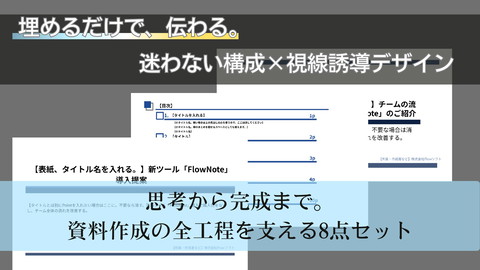
埋めるだけで、伝わる。 埋めるだけで、伝わる。 迷わない構成×視線誘導デザイン 迷わない構成×視線誘導デザイン 思考から完成まで。 資料作成の全工程を支える8点セット
なぜ埋めるだけで完成するのか? なぜ埋めるだけで完成するのか? 論理構成に基づいたテキス ト指示があるから、 あなたは内容を埋めるだけ で完成。
「貼るだけで、この差。 「貼るだけで、この差。 」 」 【具体例をいれる。 】導入成果 Before After 【比較できる事例を書く。効果が分かり 個別学習プログラムを導入したことで、 やすいものが良い。強調部分は装飾を使 生徒ごとに「理解度に応じた復習問題」 わない場合、太字または下線でも対応で や「苦手分野の強化演習」が自動で提示 きるデザインです。 】 されるように結果として、平均点数は15 ある中学生向け学習塾では、同じ教材・ 点向上して保護者満足度も大幅に改善。 速度で授業を進めていたため、理解が追 結果、退塾率は半年で30%減少しまし いつかない生徒が置き去りになることが た。 問題視されていました。それによる退塾 率の増加が課題となっていました。
総セット内容 PREP法チェックリスト テンプレート活用スターターキット丨はじめての構成ガイド 何を話すのかを選ぶ。ターゲットとゴールの設定。 話す(見せる)相手は誰ですか ? レていないか確認してください。 1 □最初のPと最後のPを並べて読んでみて、食い違いがないか、論点がズ 相手はこれから伝える内容についてどれくらい知っていますか? 最初と最後のスライドだけを見て、何をすべきか?が分かるのがベスト。 テンプレート活用スターターキット丨はじめての構成ガイド 知っている程度によって、どんな説明を加えるか考える手がかりにします。 忙しい人が最初と最後だけ見ても、そこだけで意味が分かるように意識し 例 てみてください。 知識が少ない相手には初歩的なことから、なるべく簡単な単語を使って。 3 話しの流れ(順番)を作る。論理の展開を作成。 詳しい知識を持つ相手には要点から伝えるなど。 □R(理由)は、聞き手の「なぜ?」に応えられていますか? 手順2で作った話しの構成から、各段階ごとに結論になる一言を抜き出していきます。 テンプレート活用スターターキット丨はじめての構成ガイド 話の内容と相手の関係は? 聞き手にとって関係・利害のある、気になる内容になっていますか?相手 並べてみて、意味の通る文章になっているか確認します。 最後のチェックリスト1 伝える内容は相手にとってどんな意味を持つでしょうか? 読みにくい・何を言っているのか分からない文章になった場合は、論理の展開がうまく にとって意味のある話かどうかが大切です。 例 いっていないかもしれません。 【構成・内容】 聞き手に自分に関係がある内容だと思われると強くアピールできます。 興味のある話しを聞いてもらう場合と知らないことを理解してもらう場合では中心に持 論理の矛盾や飛躍に注意して、修正を加えます。 □ターゲットが分かりますか? ってくる内容が違ってくることでしょう。 最後のチェックリスト2 作成予定のスライドのタイトルだけを並べて読んで確認するやり方が一般的です。 7 それを伝えた後に相手にどうなってほしいですか? 誰に伝えていますか? □E(具体例)は、一つに絞って具体的に書けていますか? 【デザイン・可読性】 例 納得して欲しい、連絡が欲しいなど期待する結果によってプレゼンテーションの締め方 書いた出来事が理由のサポートになっていますか?話が飛んでいないかも その人に何を伝えていますか? □フォントの種類・サイズは統一されているか? P結論 が変わってきます。 確認してください。強調したい事柄、図解や数字でぱっと見で分かるのが 新サービスはこんなことができて便利です。 本文は24pt以上、最小でも18ptを下回っていないか。印刷でない場合 それを伝えて、その人にどうしてほしい・どんなことを思って欲しいです ここから、期待する結果に沿った結論までの流れを考えます。 R理由 はもっと大きい文字サイズで。難しい場合はスライド数を増やして作っ 4 ベスト。 ここまでの手順1〜3までがこの後の作業スピードとクオリティに大きく影響 します。 全体の時間の 割を使うくらいのつもりで、ゆっくり丁寧に実行すると良いで す。 スライドごとに伝える内容を決める。スライド構成の作成。 か? 話しの構成を作る。論理の構成を作成。 3つの必須な状況に対応できるから便利です。 てみると良いです。 手順3で出来上がった大まかな話しの流れを元にスライド単位に切り分けていきます。 この時点では、スライドの枚数や説明の文字数を意識しないで書き出してみてくだ これがはっきり説明できる資料の方が、伝わる内容になっている可能性が E具体例 ここでワンスライド・ワンメッセージにすることを意識します。 □仕上げに(出来れば) さい。 この新サービスはこの数値を良くできます。 高いです。 □図解・画像・テキストの配置は整列されているか? いきなりスライドに入れていく前に、手を動かして紙に書くとやりやすい人も多いで 2 手順1ではっきりさせた内容をどんな展開で説明するかを選びます。 最後の一枚のあと、聞き手が次に何をすればいいか頭に思い浮かべられる P結論 す。 読み手の視線の流れに負担をかけていないか確認します。 この新サービスを使うと便利になるので、ぜひ導入してください。 例えばPREP法を選び、 □1スライド=1メッセージになっているか? 次の行動に繋がる一文を載せてみましょう。聞き手が迷わないように必要 5 □余白(マージン)が確保されているか? 新サービスの紹介をして興味を持って導入してもらいたい。というケースの場合は 展開に修正が必要な場合一言でそのスライドの内容を言い表せるかどうかを確認してみてくださ スライドの端ギリギリまで要素が詰め込まれていないか。読みにくい資 手順1〜3で整理した内容と照らし合わせて、スライドが目的に合った内容になってい な情報もセットで載せます。 P結論 P結論 るか確認します。 い。 料 に な る の を 防 ぐ た め で す 。 印 刷 や 表 示 の 際 の 見 切 れ の ト ラ ブ ル も 防 ぎ 新サービスはこんなことができます。〇〇という新機能や最新の情報に対応できて、便 新サービスはこんなことができます。最新の情報に対応できます。最新の情報というの 例えば、話しが逸れているものはないか?手順1で整理した相手にとって必要な情報は ます。 利です。 は〇〇で今この業界では需要が伸びています。 書かれているかなどを確認します。 R理由 →いつの間にか最新の情報の重要さが結論になっている。 □専門用語や略語に配慮しているか? 質問や疑問が出そうな場所を発見するのは難しい作業ですが、手順1で決めた相手の立 □図やグラフに「タイトル・単位・凡例」があるか? 便利だと紹介できる理由はこれです。これらの3つの必須な状況に対応できます。 R理由 場と目線になってスライドを読んでみると、比較的やりやすいでしょう。 出来るだけ、中学生でも理解できる表現にすると良いです。難しいところ 図やグラフの形と本文の情報だけでは相手がすぐに内容を読み取るのは E具体例 3つの必須な状況に対応できるから便利です。 発見できた場合は、補足説明を加えます。 大変です。理解を助けるためにタイトル・単位・凡例は入れておくのが 例えば新サービス使用して、これだけこの部分の数値が良くなりました。 は補足説明を入れます。 E具体例 とベストです。例 余計なものをそぎ落とす。必要な補足を入れる。情報の取捨選択。 Point 【ここから先は作業用スライドです。テンプレート本体ではありません。発表時は削除推奨】 【右上の図形はロゴスペースです。ロゴマークを載せる場合は入れ替えてください。 不要な場合はそのままで問題ありません。 印刷配布用と情報共有用のロゴスペースは左下にあります。】 装飾図形コピー用スライド2 【右上のロゴ横のテキスト(Pointなど)はセクション名などページの役割名を載せるスペース です。不要な場合は削除しても良いですが、PREP法で作成する場合はこのままでも問題ありま せん。】 各スライドのテキストエリアには 【何を書く場所か+簡単な説明】と架空の例文が入っています。 手が止まってしまうときなど、載せる内容の参考にしてください。 セクションエリアがある仕様の場合は、 各セクションごとに載せる情報を整理してからそれぞれのセクションのスライドに内容を移すイメージで作業をするとスムーズ です。 テンプレート(指示テキスト入り) 推奨フォントスライド カラーパレット表 図形パーツ集スライド(コピー用) テンプレート活用スターターガイド│はじめての構成ガイド(PDF) 完成前最後のチェックリスト(PDF) 論理構成ガイド(PDF) 論理構成チェックリスト(PDF) 一般的です。 さらにこのような声も挙がっています。 この新サービスは使用するとこの部分の数値が良くなります。 専門書によく出てくる単語は見慣れていて見落とすことが多いので、特に P結論 使い方は〇〇でこのようにするからとても簡単です。 注意してみてください。 【最終確認】 このように新サービスを使うとこの部分が便利になるので、ぜひ導入してください。 →数値の改善とサービスの使い方が混ざってしまっている。 □ 誤 字 脱 字おつかれさまでした。 ・変換ミスはないか? P結論 特構成が固まれば、完成まではもう一息です。 に数字、固有名詞、社名、人名などに注意する。 このように新サービスを使うとこの部分が便利になるので、ぜひ導入してください。 □導入→本題→結論の流れが成立しているか? 資料づくりは、想いや考えを形にする、エネルギーのいる大切な作業。 何も知らない人が読んでも、納得できる構成だとより良い内容になりま あなたの言葉が、相手にまっすぐ届きますように。 □ページ番号・ロゴ・フッターは全ページで統一されているか? す。 位 置 ズ レ や心から応援しています。 抜け漏れがないか。 余守工房│余守コトリア □投影・印刷・スマホ閲覧など、使用予定の環境で読みやすいか? □主張に根拠があるか? 色のコントラスト、文字サイズ、余白などに問題がないか。可能な限 聞き手を説得する目的がある場合は、データや事例、出典の明記があると り、本番に近い環境でスライドを見ます。 信頼性が上がります。 □ファイル名・バージョン管理はされているか? 数ヶ月後に見ても何のファイルか分かるようにしておきます。ファイル をしまうフォルダーなどは適切か。命名規則がある場合はそれも確認し ます。
PREP法シリーズ テンプレート本体スライドセット内容 ※こちらはセット内容の一例です。実際に購入するデザインは1枚目の画像でご確認ください。 ※こちらはセット内容の一例です。実際に購入するデザインは1枚目の画像でご確認ください。 1.表紙 2.目次 3.Point1(結論) 4.Reason(理由) 5.Example1(具体例) 6.Example2(具体例)Exampleスライドはデザインパターン2種類 7.Point2(結論)
テーマ編集対応 テーマ編集対応 プレースホルダー設定済 み、思考を流し込むだけの 『構築済みテーマ』です。 テーマカラー設定から色も 一括変更可能。 ※こちらはGoogleスライド独自の機能です。Canva版には付属されていません。お求めの方はGoogleスライド版をお選びください。 ※こちらはGoogleスライド独自の機能です。Canva版には付属されていません。お求めの方はGoogleスライド版をお選びください。
編集開始までのステップ お使いのツールに合わせたバージョンをお選びください。 お使いのツールに合わせたバージョンをお選びください。 Googleスライドの場合 Canva(キャンバ)の場合 Googleアカウントにログインしているブラウザ環境が必要で Canvaのアカウント(無料版でOK)が必要です。 す。 1. Canva 公式サイトでログイン、またはアカウントを作成す 1. Google アカウントにログインする(持っていない場合は 作成)。 2. 共有されたURLをブラウザの番地欄(アドレスバー)に 貼り付けて開く。 3. 画面に表示される「コピーを作成」ボタンをクリックす る。 4. 自分のGoogleドライブ内にコピーが保存され、編集可能 る。 2. 共有された「テンプレート用リンク」をブラウザで開く。 3. 画面下の「新しいデザインにテンプレートを使用」をクリ ックする。 4. 自分のCanvaホーム画面にプロジェクトとして保存され、 編集可能になります。 ※無料版素材のみ使用しています。Canvaの無料アカウントの になります。 まま、追加料金なしでご利用いただけます。 どちらの場合も、「元のファイル」には影響を与えず、自分専用の編集用ファイルが作成されます。
利用規約(要約版) ■ 利用許諾の範囲 できること: ご購入者様本人に限り、資料作成、営業提案、セミナー等での使用・加工が可能です。加工後のPDF配布や 動画公開も制限いたしません。 できないこと(禁止事項): テンプレート自体(URL含む)の再配布、転売、譲渡、貸与。加工した状態であっても、本 テンプレートを主としたコンテンツの販売や自作発言は禁止します。 ■ チーム・法人利用について 本ライセンスは「1名につき1名」の使用を許可するものです。チームや部署内で共有される場合は、必ず人数分のご購入 をお願いいたします。 ■ AIに関する禁止事項 デザインレイアウトや色彩設計等を、AIの学習データとして入力・使用することを固く禁じます。また、生成AIを用いて 改変・作成された二次的著作物の配布・販売も禁止です。 ■ 免責・その他 著作権は[余守コトリア]に帰属します。本資料の使用により生じたトラブルについて、製作者は一切の責任を負いかねま す。規約は予告なく変更される場合があり、常に最新のものが適用されます。 ■詳細な利用規約は同梱のPDFと説明文末尾に記載しております。
余守工房 余守工房 もう構成で迷わない。埋めるだけで完成す もう構成で迷わない。埋めるだけで完成す る、PREP法スライドテンプレート る、PREP法スライドテンプレート このテンプレートを見る ShopTop